ログイン方法
本システムにログインする方法として、WebブラウザからHTTPSでOpen OnDemandサーバに接続する方法と端末ソフトウェアからSSHでログインノードに接続する方法を提供しています。どちらかの方法でログインした後、Slurmジョブスケジューラを介して計算ノードにジョブを投入します。データは共用ストレージ上に配置して利用します。

Open OnDemand
Open OnDemandは、Webブラウザからスーパーコンピュータを利用できるWebポータルです。Open OnDemandには次のリンクからログインしてください。
詳しくはOpen OnDemandの使い方を参照してください。
端末ソフトウェア
鍵ペア(秘密鍵と公開鍵)の作成
Note
鍵ペアを未生成の方のみ、本節を参考にして鍵ペアを生成してください。
端末ソフトウェアからSSHで接続する前に、秘密鍵と公開鍵の鍵ペアを作成します。生成する鍵ペアの種類は、次のいずれかを推奨します。
- Ed25519
- ECDSA(NIST P-521)
- RSA(鍵長2048 bit以上)
鍵ペアの生成方法として、ターミナルから行う方法を説明します。
- Windowsの場合は、PowerShellを起動してください。
- macOSの場合は、Terminal(アプリケーション ▻ ユーティリティ ▻ ターミナル)を起動してください。
- Linuxの場合は、端末エミュレータを起動してください。
Ed25519の鍵ペアを生成するssh-keygenコマンドの例を次に示します(Windowsの場合はssh-keygen.exeコマンドになります)。コマンド実行後に、ホームディレクトリ配下の.sshディレクトリに秘密鍵(id_ed25519)と公開鍵(id_ed25519.pub)の鍵ペアが作成されます。
出力例:
Generating public/private ed25519 key pair.
Enter file in which to save the key (/home/user/.ssh/id_ed25519):
Enter passphrase (empty for no passphrase):  # パスフレーズを入力
Enter same passphrase again:                 # もう一度同じパスフレーズを入力
Your identification has been saved in /home/user/.ssh/id_ed25519.
Your public key has been saved in /home/user/.ssh/id_ed25519.pub.
The key fingerprint is:
SHA256:dlah2Qrf131ccOS5Fs/IFbrkd8LLWMHxPI393AMagag user@hostname
The key's randomart image is:
+--[ED25519 256]--+
|        . ... ooo|
|       . . +.o.X+|
|      . . o.o+++O|
|     E   o +=ooOX|
|        S =..oB=%|
|       . o   =oo+|
|            . o  |
|                 |
|                 |
+----[SHA256]-----+
Warning
パスフレーズは必ず設定してください。他人が推測しにくい文字列(15文字以上を推奨)にしてください。
SSH公開鍵の登録
理究ポータルのSSH鍵からSSH公開鍵を登録します。理究ポータルには下のボタンからログインしてください。
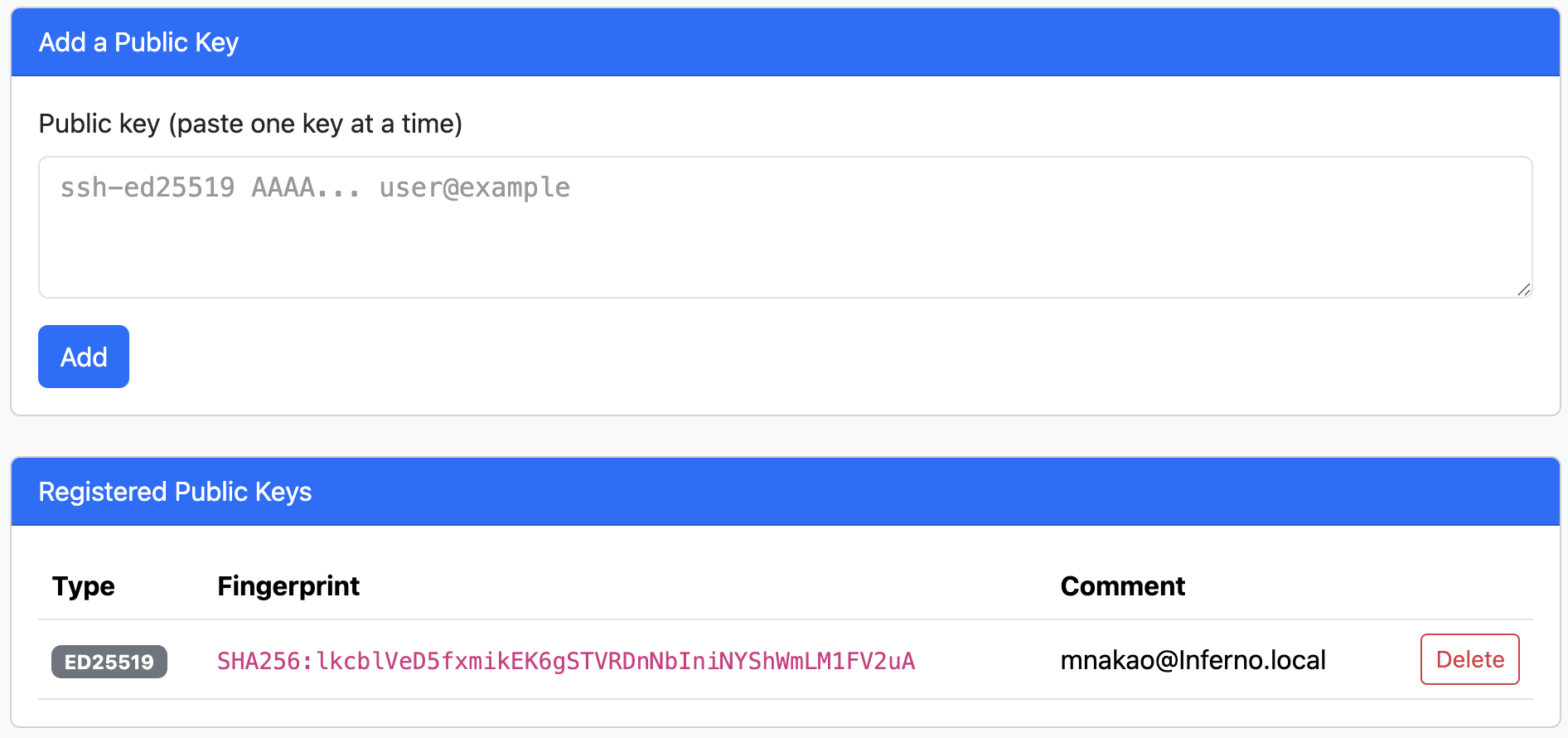
公開鍵の登録後、端末ソフトウェアから次のコマンドでSSHログインできます。USERは自分のユーザ名に置き換えてください。
コマンドラインによるジョブの投入方法などについては、Slurmの使い方を参照してください。
パスキーの削除
理究ポータルのアカウントセキュリティから登録済のパスキーを削除します。理究ポータルには下のボタンからログインしてください。

「Delete」ボタンをクリックしてください。
