Open OnDemandの使い方
Open OnDemandは、Webブラウザからスーパーコンピュータを利用できるWebポータルです。Open OnDemandには次のリンクからログインしてください。
Open OnDemandでは、次の機能を利用できます。
- ファイルの送受信・編集
- ジョブの投入と管理
- Webターミナルの利用
- 対話アプリケーション(リモートデスクトップなど)の実行
Note
Open OnDemandは、Google Chrome、Mozilla Firefox、Microsoft Edgeなどの主要なWebブラウザに対応していますが、Internet Explorer 11は対応していません。Chromeは、リモートデスクトップなどで文字列のコピー&ペースト機能をネイティブにサポートしているため、Chromeの利用を推奨します。
下図は「理究」のOpen OnDemandのダッシュボードです。

画面上部にあるメニューバーの項目は次のとおりです。
| 項目 | 意味 |
|---|---|
| Files | ファイルの送受信・編集 |
| Jobs | ジョブの投入と管理 |
| Clusters | クラスタに対する操作(Webターミナルなど) |
| Interactive Apps | 対話アプリケーション(リモートデスクトップなど)の実行 |
| My Interactive Sessions | 対話アプリケーションのセッション情報の一覧 |
| Help → Restart Web Server | Open OnDemandの再起動 |
| Log Out | Open OnDemandからのログアウト |
Note
ブラウザの幅が狭くなると、アイコン表示に変わるものもあります。
ファイルの送受信・編集
| 名前 | 説明 |
|---|---|
| Home Directory | ファイルの送受信・編集 |
Home Directory
ファイルの送受信・編集などを行えます。送受信可能な最大サイズは10 GBです。

Home Directoryの各機能は次のとおりです。個別のファイルやディレクトリに対する操作は「3点+下三角」のメニューから行えます。
| ツールバー | 説明 |
|---|---|
| Open in Terminal | Webターミナルの起動 |
| Refresh | ページを再描画 |
| New File | 新規ファイル作成 |
| New Directory | 新規ディレクトリ作成 |
| Upload | ファイルのアップロード |
| Download | ファイルのダウンロード |
| Copy/Move | ファイルのコピー、移動 |
| Delete | ディレクトリやファイルの削除 |
| パスバー | 説明 |
|---|---|
| ↑ | 1つ上のディレクトリに移動 |
| Change directory | ディレクトリの移動 |
| Copy path | 現在のパスをクリップボードにコピー |
| 表示オプション | 説明 |
|---|---|
| Show Owner/Mode | 所有者とパーミッションの表示 |
| Show Dotfiles | ドットファイル(隠しファイル)の表示 |
| Filter | ファイル名による絞り込み |
ジョブの投入と管理
| 名前 | 説明 |
|---|---|
| Active Jobs | ジョブのモニタリング |
| Slurm | バッチジョブの作成と投入 |
Active Jobs
ジョブの情報の閲覧や削除ができます。IDの列の左側のボタンをクリックすると、ジョブの詳細情報を表示できます。Actionsの列のボタンをクリックすると、ジョブを削除できます。

Slurm
Open Composerの使い方を参照してください。
クラスタに対する操作
| 名前 | 説明 |
|---|---|
| RIKYU Shell Access | Webターミナル |
RIKYU Shell Access
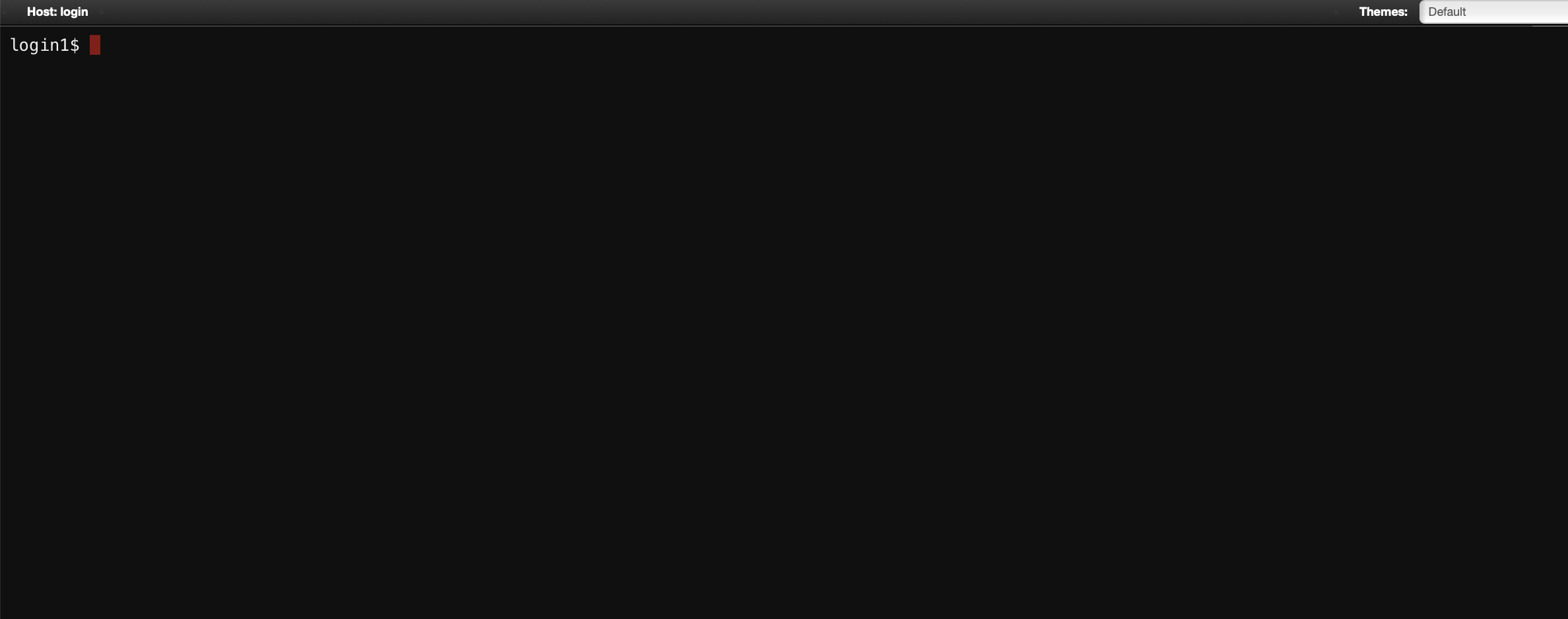
WebブラウザからログインノードにSSHアクセスし、コマンドラインインタフェースを用いた操作ができます。
対話アプリケーション
対話アプリケーションは、計算ノード上で実行するアプリケーションを、ユーザが対話的に操作するための機能です。
| 名称 | 説明 |
|---|---|
| Desktop(Xfce) | X Window System上で動作する軽量デスクトップ環境 |
| JupyterLab | Webブラウザ上で動作するプログラムの対話型実行環境 |
| Terminal(ttyd) | ターミナルセッションをウェブブラウザから操作するためのツール |
| VSCode | Microsoftが開発しているコードエディタ |
| NVIDIA Profiler | NVIDIA Nsight ComputeとNVIDIA Nsight Systems |
| Gnuplot | コマンドライン駆動型グラフ作成プログラム |
| OVITO | 粒子シミュレーションなどの大規模データの可視化・解析プログラム |
| ParaView | 科学技術データ可視化プログラム |
| PyMOL | 生体高分子の立体構造などの可視化・解析プログラム |
例として、Desktopの利用方法を説明します。メニューバーのInteractive AppsからDesktopをクリックすると、計算リソースなどを入力するためのWebフォームが表示されます。入力後にLaunchをクリックすると、「理究」にジョブが投入されます。

ジョブ投入直後は、画面右上にQueuedと表示されます。これは、ジョブが実行待ちであることを表しています。

ジョブが計算ノードで起動するとRunningという表示に変わり、Launch Desktopボタンが表示されます。Compression(圧縮レベル)とImage Quality(画質レベル)に必要に応じて値を設定し、Launch Desktopボタンをクリックすると、DesktopがWebブラウザに表示されます。

Tip
View Only (Share-able Link)ボタンをクリックすると、ミラーリングされたDesktopが新しいタブで開きます。ミラーリングされた画面は操作できません。このタブのURLをメールなどで送信することで、「理究」にアカウントを持っているユーザ間でのみ画面共有できます。

Desktopを終了させたい場合は、次のいずれかの手順で終了してください。Webブラウザを閉じるだけでは終了しないことに注意してください。
- Running画面のDeleteボタンをクリックする。
- メニューバーのMy Interactive Sessionsをクリックし、該当のジョブのDeleteボタンをクリックする。
- Desktopの左上のApplicationsからLog Outをクリックする。